


التخلص من الشحنات الساكنة موضوع في غاية الأهمية. تشكّل هذه المشكلة تحدياً أبدياً ومستتمراً دائماً. يواجه هذا التحدي الخبير المحترف والمبتدئ على حد سواء. لذلك، نعتبر التخلص منها أمراً واجباً ولا غنى عنه. يحمي ذلك القطع الإلكترونية ويضمن أداءً مثالياً ومستقراً للحاسوب. علاوة على ذلك، تظهر الشحنات الساكنة (ESD – Electrostatic Discharge) بأشكال مختلفة قد تربك المستخدم. تشمل هذه الأشكال الشاشة الزرقاء المفاجئة (BSOD). كما تشمل الإحساس بكهرباء خفيفة عند لمس هيكل صندوق الحاسوب (Case). وفي هذا الدليل التفصيلي، نأخذك في جولة شاملة للتعرف على الظاهرة والقضاء عليها تماماً من الألف إلى الياء.

الشحنات الساكنة وكيفية تواجدها داخل الحاسوب
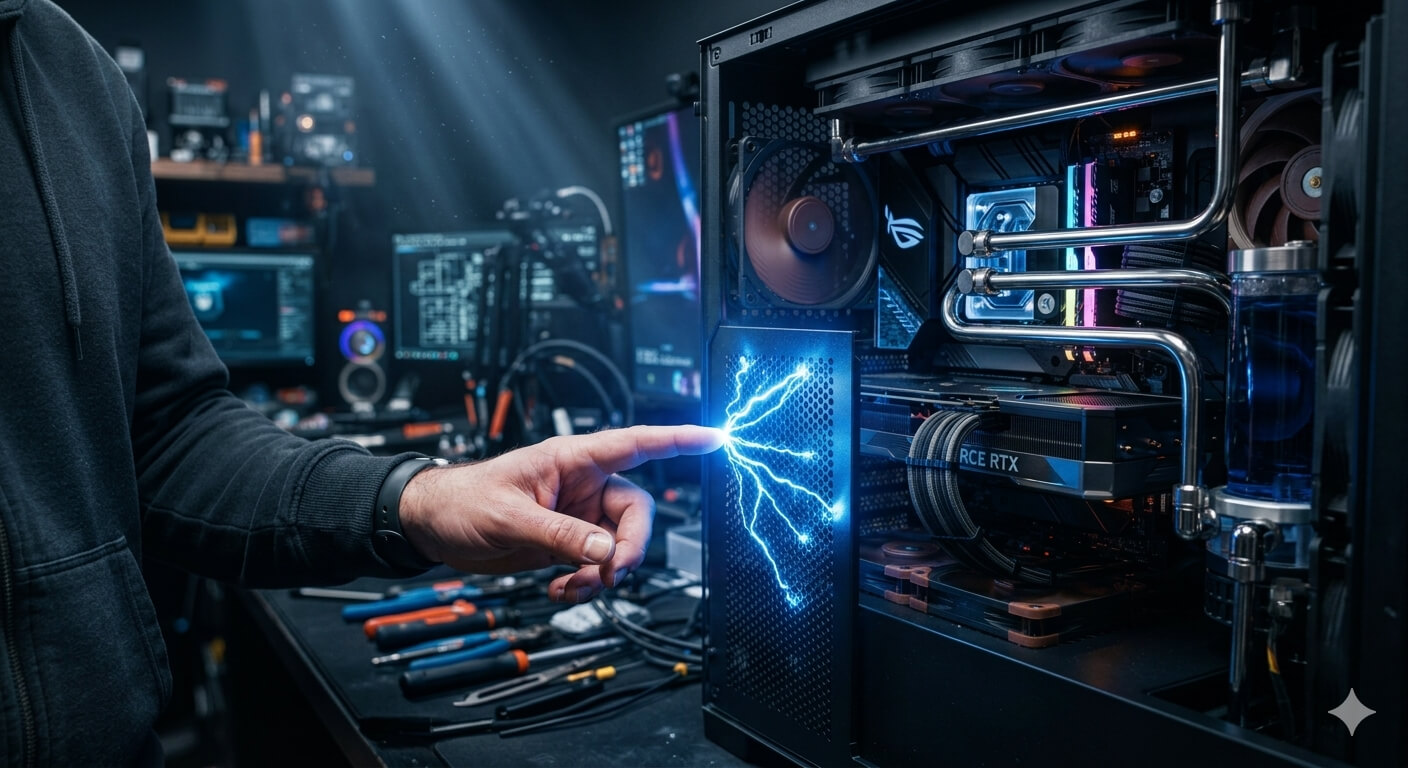
هي عبارة عن شحنات كهربائية ساكنة تتجمع وتتراكم على أسطح المواد غير الموصلة أو الأجزاء المعزولة، ولا تنتقل إلا من خلال جسم وسيط تتفرغ فيه عند حدوث ملامسة مباشرة.
ويرجع السبب الرئيسي لتواجدها إلى غياب خط التوصيل الأرضي (Grounding) في التمديدات المنزلية. جدير بالذكر أن هذا الخط يتوفر كطرف ثالث في المقابس الحديثة وأسلاك الأجهزة القوية. تشمل هذه الأجهزة مزودات الطاقة بقدرة 850 واط فما فوق والأجهزة المنزلية كالثرّاجات. بالإضافة إلى ذلك، تنتج الشحنات في الحاسوب عندما يعمل دون عزل المستخدم عن الأرض.
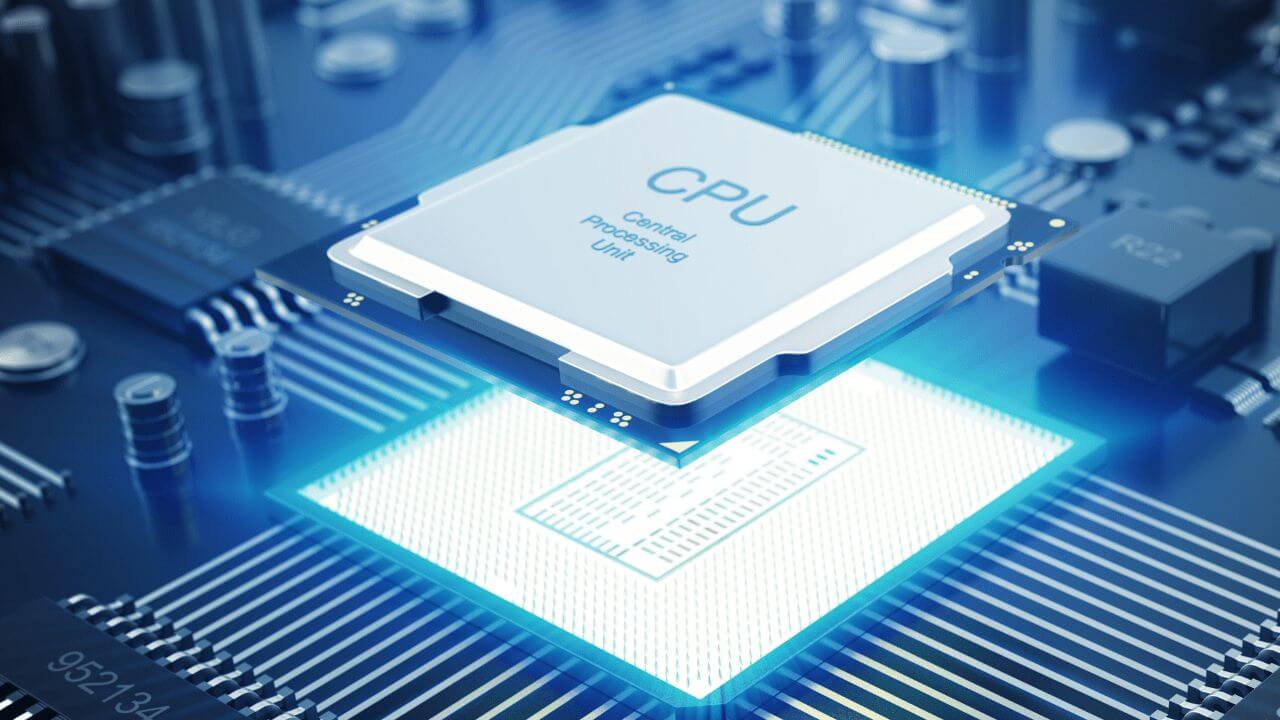
يحدث ذلك مثلاً عند الوقوف دون حذاء أو عند السير على سجادة تولد احتكاكاً. ونتيجة لذلك، يخزن الجهاز الشحنات في أجزاء متعددة. تشمل هذه الأجزاء ذاكرة الرام (RAM) والبطارية المدمجة ومكثفات الطاقة. وإذا استمر هذا الوضع دون تفريغ، وبدأت في تنظيف الجهاز دون عزل، فستتجه الشحنات فوراً نحو اللوحة الأم (Motherboard) والمعالج (CPU). وقد يسبب ذلك أعطالاً جسيمة.
علامات وجود الشحنات الساكنة على اللوحة الأم
لحسن الحظ، توفر اللوحات الأم الحديثة وسائل تمكّنك من تشخيص المشكلة بسهولة. في البداية، تظهر المشكلة عبر الشاشة الزرقاء أو تجمد النظام. ولكن الدليل القاطع يظهر من خلال الأنوار الكاشفة للأعطال (Diagnostic LEDs). تظهر هذه الأنوار الخفيفة غالباً في أسفل أو جانب اللوحة الأم.
وتضم مؤشرات الأعطال (Diagnostic LEDs) أربعة أنوار ضوئية رئيسية
| المؤشر (LED) | سبب الإضاءة / المشكلة |
| BOOT | يشير إلى مشكلة في وحدة التخزين أو إقلاع النظام. |
| DRAM | الدليل الأساسي والأول على تراكم الشحنات الساكنة في ذواكر الرام. |
| GPU | يشير إلى مشكلة في كارت الشاشة أو تراكم الشحنات حول مقبسه. |
| CPU | يشير إلى المعالج (سواء الحاجة لتحديث البايوس أو تراكم شحنات ساكنة مستعصية). |
بناءً على ذلك، تتيح إضاءة إحدى هذه اللمبات تحديد مكان المشكلة بدقة. ففي حالة إضاءة لمبة GPU، يجب التأكد من توصيل كابلات التغذية وإعادة تركيب الكارت بفاعلية. أما في حالة إضاءة لمبة CPU، فيتطلب الأمر تحديث البايوس أو تفريغ الشحنات المتراكمة. وفي الأغلب، يمتلك الجهاز شحنات ساكنة يحتاج لتفريغها.

كيفية التخلص من الشحنات الساكنة
ينقسم حل هذه المشكلة إلى مستويين متدرجين. ويعتمد ذلك على درجة تعقد الشحنة المتراكمة ورغبتك في تبسيط الصيانة:
الجزء الأول: التفريغ السريع والوقاية الأولية (المستوى البسيط)
ينقسم هذا الجزء بدوره إلى طريقتين أساسيتين:
الخطوات العملية للتفريغ المباشر
| الخطوة | الإجراء المطلوبة | الهدف من الخطوة |
| 1. العزل الشخصي | ارتداء حذاء مطاطي والابتعاد عن السجاد. | ضمان عدم نقل شحنات جديدة من الأرض للجسم. |
| 2. إغلاق الطاقة | إغلاق مفتاح مزود الطاقة (PSU) من ظهر الصندوق. | قطع التيار الكهربائي تماماً عن مكونات الحاسوب. |
| 3. فصل الأسلاك | فصل كابل الكهرباء الرئيسي عن المقبس ومزود الطاقة. | تأمين الجهاز قبل التعامل مع الأجزاء الداخلية. |
| 4. فك المكونات | نزع بطارية اللوحة الأم (CMOS)، الرامات، ووحدات التخزين (SSD/HDD)، ووضعها على سطح غير معزول (كالسيراميك). | تشتيت الشحنات المحتبسة داخل هذه القطع لبضع دقائق. |
| 5. تفريغ المكثفات | الضغط المستمر على زر التشغيل (Power Button) لمدة 5 إلى 10 ثوانٍ. | تفريغ آخر الشحنات المتبقية داخل المكثفات الكهربائية. |
| 6. إعادة التجميع | تركيب القطع بعناية، مع جعل توصيل كابل الكهرباء آخر خطوة. | ضمان إعادة التشغيل الأمني دون تراكم شحنات جديدة. |
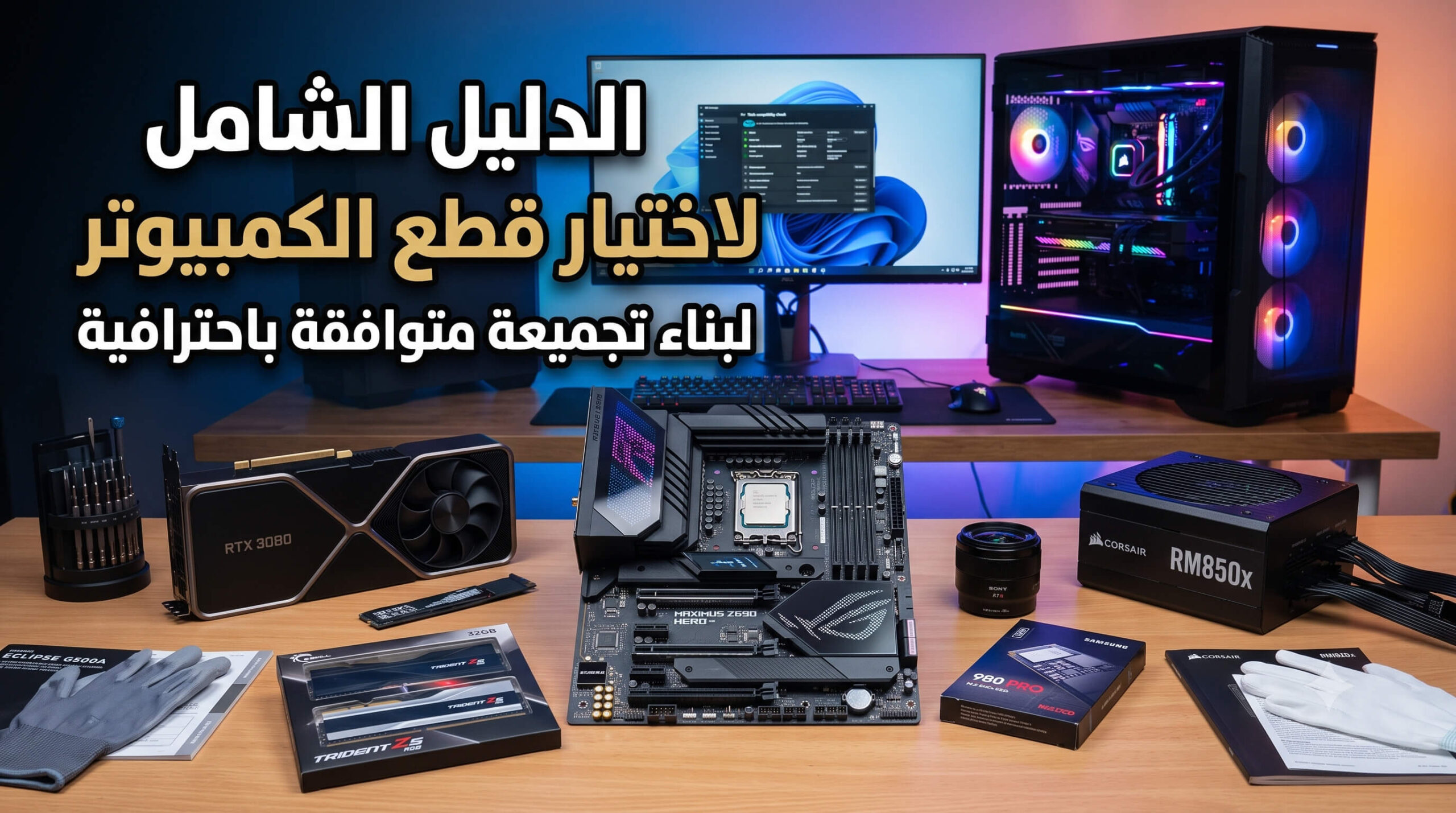
كما يمكنك استخدام قفازات مضادة للسكون (Anti-static Gloves) أو سوار تفريغ الشحنات (Anti-static Wrist Strap) لتفريغ الشحنات الساكنة من جسمك بفاعلية قبل ملامسة اللوحة الأم.

الجزء الثاني: التفريغ المتقدم للحالات الصعبة (عند عدم استجابة الجهاز)
يُعتبر هذا الجزء من أصعب المواقف التي قد تواجه المستخدم، وحينها يُفضل تدخل خبير أو اتباع القواعد الدقيقة التالية بحذر شديد:
الحالة الأولى: الحاسوب لا يعمل إطلاقاً (No Power): في هذه الحالة، يجب التأكد أولاً من توصيل جميع الكابلات بالشكل الصحيح، وتجربة تغيير كابل الكهرباء المخصص لمزود الطاقة. وإذا لم ينجح هذا الإجراء، ننتقل فوراً للخطوات المتقدمة في الحالة الثانية.
الحالة الثانية: دوران مراوح المبرد فقط دون استجابة الشاشة (No Display / No POST): بالرغم من دوران مراوح المبرد (سواء الهوائي أو المائي)، قد لا تظهر أي صورة على الشاشة حتى بعد التركيب الصحيح لبطاقة الشاشة. للتغلب على ذلك.
لابد من تنفيذ الخطوات التالية بالترتيب:
| الإجراء المطلوب تنفيذه بدقة | الهدف الفني من الخطوة |
| تفكيك المكونات الأساسية: فك المبرد (الهوائي/المائي) ثم فك المعالج (CPU) بحرص شديد وفصل باقي القطع عن اللوحة الأم. | تفكيك الاتصال الكهربائي بين القطع لتسهيل تفريغ الشحنات المعزولة. |
| تفريغ الرامات والبطارية: وضع الذواكر والبطارية على سطح أملس مثل السيراميك أو الرخام. | تفريغ الشحنات الساكنة المحتبسة داخل كلاهما بفاعلية. |
| تفريغ اللوحة الأم (وهي فارغة): توصيل الطاقة والضغط على زر التشغيل لمدة 5 ثوانٍ فقط أثناء خلو اللوحة من المعالج. | إنهاء وتفريغ الشحنة الساكنة الموجودة باللوحة الأم تماماً. |
| تفريغ المعالج: إعادة تركيب المعالج والبطارية، ثم تشغيل الجهاز لمدة 5 ثوانٍ فقط دون مبرد، مع ضرورة إغلاق وإطفاء الجهاز فوراً بعد انقضاء الثواني الخمس. | القضاء على الشحنة الساكنة المحتبسة داخل المعالج نفسه، ومنع ارتفاع حرارته لحمايته من التلف. |
| تركيب المبرد: تركيب المبرد فوراً عقب الخطوة السابقة. | حماية المعالج من الحرارة الزائدة والتأكد من سلامة التشغيل. |
| إعادة التجميع النهائي: إعادة تركيب باقي القطع (الذواكر وكارت الشاشة) وتشغيل الجهاز بشكل طبيعي. | التخلص من كافة الشحنات الساكنة نهائياً وإعادة النظام للعمل بثبات واستقرار. |


الوقاية خير من الصيانة
في النهاية، تظل الشحنات الساكنة من المشاكل البسيطة في ظاهِرها، لكنها قد تكون مسبباً رئيساً لإتلاف المكونات الدقيقة أو تعطيل حاسوبك تماماً دون إنذار سابق.
اتباعك لخطوات الصيانة الدورية وتفريغ الشحنات بحذر، مع الحرص على تطبيق أدوات الوقاية الشخصية واستخدام وسائل العزل الصحيحة، يضمن لجهازك عمراً أطول واستقراراً مثالياً في الأداء.
Facebook Comments